Кнопка «Прикрепить файл» скрывает несколько договорённостей. Какие документы принимает компания, когда сотрудник увидит вложение, можно ли заменить его после отправки? Если решить только вопрос внешнего вида формы, правила придётся уточнять уже во время работы кабинета.
Разберём учебный сценарий сервисной компании: клиент прикладывает документ к обращению, сотрудник проверяет его и при необходимости запрашивает исправление. Все документы в примере вымышленные.
Назовите документ и его назначение
Вместо общего требования «поддерживать файлы» перечислите документы, которые действительно нужны процессу. Кроме того, укажите, кто загружает каждый документ, к какому обращению он относится и кто принимает результат. Например, один файл подтверждает заявку, а другой служит только справочным материалом.
Прежде всего попросите сотрудников показать типичные обезличенные документы. Затем выясните, какие из них нужно просматривать в браузере, а какие достаточно скачивать. Согласуйте форматы и ограничения размера по этим образцам, чтобы лимит в ТЗ подходил рабочим файлам.
| Состояние | Что видит клиент | Что нужно сотруднику |
|---|---|---|
| Клиент загружает файл | Ход загрузки | Отсутствие ложной готовности |
| Идёт проверка | Сотрудник ещё не принял документ | Понятный статус ожидания |
| Проверка отклонила файл | Причина и способ исправить | Связь с обращением |
| Сотрудник принял документ | Подтверждение и версия | Доступ к нужному вложению |
Отделите передачу файла от его принятия
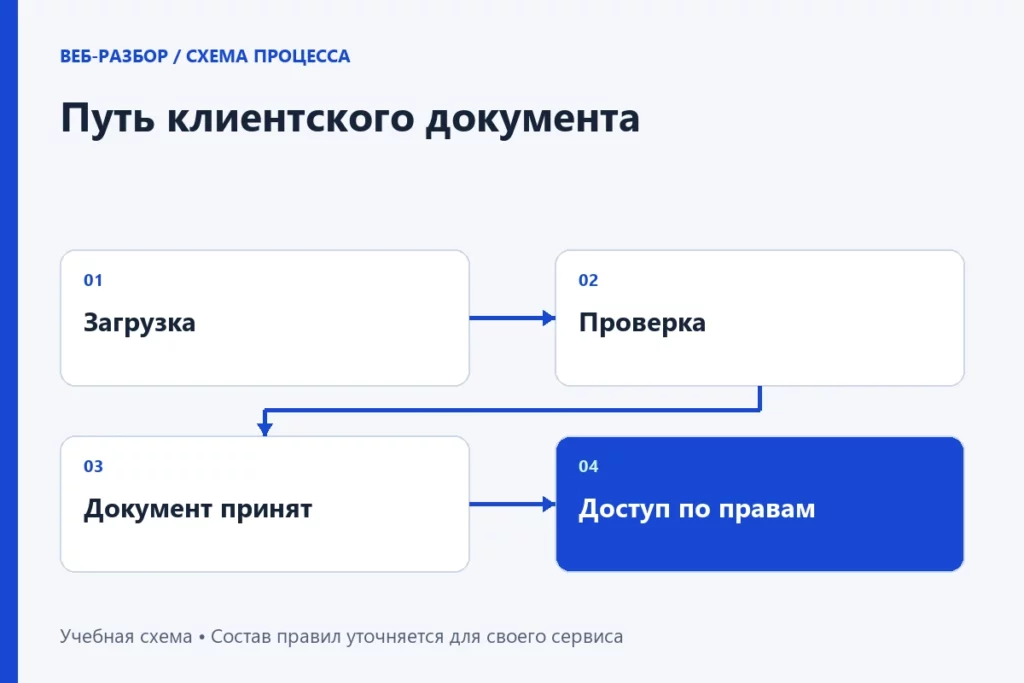
Если приложение сначала принимает файл, а затем проверяет его, это должны быть разные состояния. Показывайте клиенту результат, чтобы он понимал, закончилось ли действие и нужно ли возвращаться к обращению. Однако подтверждение получения не должно означать, что содержание документа подходит сотруднику.
Обсудите исправление: пользователь заменяет вложение или добавляет новую версию? Кто увидит прежнюю, если по ней уже приняли решение? Например, в учебном сценарии система связывает версии и отмечает, с каким документом работал сотрудник. Однако конкретный порядок согласует владелец процесса.
Передайте разработчику требования к защите
OWASP рекомендует разрешать только нужные типы, проверять файл несколькими способами, ограничивать размер и контролировать права на загрузку. Однако заголовок Content-Type не заменяет остальные проверки. Кроме того, руководство описывает безопасное хранение, имена файлов и проверку вредоносного содержимого.
Эти меры реализует техническая команда. Заказчику стоит запросить описание защиты, чтобы проверить результат вместе с командой. Требование «поставить антивирус» само по себе не описывает принадлежность документа и доступ к нему. В частности, правила скачивания нужно связать с ролями пользователей.
Подготовьте образцы для приёмки
На тестовом стенде используйте разрешённый документ, неподдерживаемый формат и файл больше согласованного размера. Кроме того, проверьте прерванную загрузку, повтор после ошибки и замену версии. Для демонстрации отказов не нужны реальные персональные данные или опасные файлы; тестовые образцы согласует техническая команда.
Под другим клиентом попробуйте получить чужое вложение согласованным способом проверки. В частности, проверьте оба пути: прямую ссылку и выгрузку документов. Результаты добавьте к общим сценариям личного кабинета и зафиксируйте в приёмке.
Учебный пример: акт к обращению №104
Учебная модель для владельца кабинета и аналитика: обращение №104 принадлежит организации «А», к нему прикладывают акт. Владелец процесса в этой модели разрешает PDF до 5 МБ и сохраняет историю версий. Сотрудник получает доступ к файлу только после технической проверки. Эти условия служат учебному примеру; для своего проекта согласуйте их отдельно. Ниже ожидаемое поведение, а не результаты испытания работающего сервиса.
| Действие на своём тестовом стенде | Ожидаемый результат в этой модели |
|---|---|
| Клиент А загружает act-v1.pdf, 1 МБ | Система связывает версию 1 с обращением №104. До окончания проверки статус «На проверке»; сотрудник не может скачать файл. |
| Проверка файла завершилась успешно, сотрудник отклонил содержание | Состояние «Нужно исправить» с причиной «Нет второй страницы». Техническая проверка не заменяет решение сотрудника. |
| Клиент А загружает исправленный act-v2.pdf | Система создаёт версию 2 и связывает её с версией 1. Однако старое решение остаётся у версии 1, а версия 2 проходит проверку заново. |
| Клиент А выбирает разрешённый PDF размером 6 МБ | Понятный отказ по размеру. В результате система сохраняет версию 2 в прежнем состоянии. |
| Клиент Б запрашивает ссылку на версию 2, полученную для проверки прав | Сервер отказывает в доступе без передачи содержимого. Точно так же запрет действует при включении файла в выгрузку. |
| Сервис проверки файлов временно недоступен | Файл остаётся недоступным для скачивания в статусе ожидания. Система не сообщает об успешной проверке. Кроме того, согласованный повтор не создаёт новую пользовательскую версию. |
После согласования замените объект, лимит и названия состояний на свои. Запишите фактический результат каждого шага и версию приложения, чтобы команда могла повторить проверку. Если история версий не нужна, отдельно договоритесь, что система сохраняет после замены и как сотрудник поймёт, по какому файлу он принимал решение.
Источник
OWASP: File Upload Cheat Sheet. Проверено 25 октября 2026. Редакция составила рекомендации по требованиям и учебные таблицы для обсуждения с командой.
Практическое руководство